macOS
Waypoint
Tab schließen. Wiederfinden.
Ein Link-Speicher für alle mit zu vielen offenen Tabs. Zieh einen Tab in die Seitenleiste deines Browsers, schließ ihn und finde ihn wieder, sortiert danach, wo du arbeitest. Die Seite, auf der du gerade bist, zeigt ihre Gruppe von selbst.
- Chrome
- Edge
- Brave
- Helium
- Firefox
- Zen
- Safari
Kostenlos auf deinem Mac · macOS 13 Ventura oder neuer · Apple Silicon · von Apple notarisiert · kein Konto nötig
Die Windows-App ist in Vorbereitung · abonniere sie auf GitHub, dann erfährst du, wann sie da ist
Version 0.19.0 · 10. November 2026Was ist neu
Andere Wege:Signierte Datei für Firefox und ZenZip für Chromium-BrowserZu Chrome hinzufügenWindows: in Vorbereitung ↗Alle Versionen ↗Datenschutz
Waypoint in 75 Sekunden
Speichern
Speichern ohne Nachdenken
Zieh einen Tab in die Seitenleiste und schließ ihn. Lässt du ihn auf einer Gruppe los, liegt er dort; überall sonst wartet er im Eingang. Kein Dialog zum Ausfüllen.
Später lesen — oder ablaufen lassen
Etwas gefunden, das du lesen oder ansehen willst, nur nicht jetzt? Leg es in Später — mit dem Uhr-Knopf im Browser-Panel, ⌥⇧L, dem Rechtsklick-Menü oder Für später speichern in der App und der Web-App. Jeder Link bleibt 90 Tage, die verbleibenden Tage stehen am Ende seiner Zeile. Schieb ihn in eine Gruppe, und er bleibt für immer; lässt du ihn ablaufen, verschwindet er leise und ist unter Abgelaufen noch zu finden. Eine macOS-Mitteilung erinnert dich am Tag davor. Ungelesenes aus Pocket, Instapaper, Omnivore, Readwise Reader und wallabag kann direkt in Später landen.
Finden
Geordnet danach, wo du arbeitest
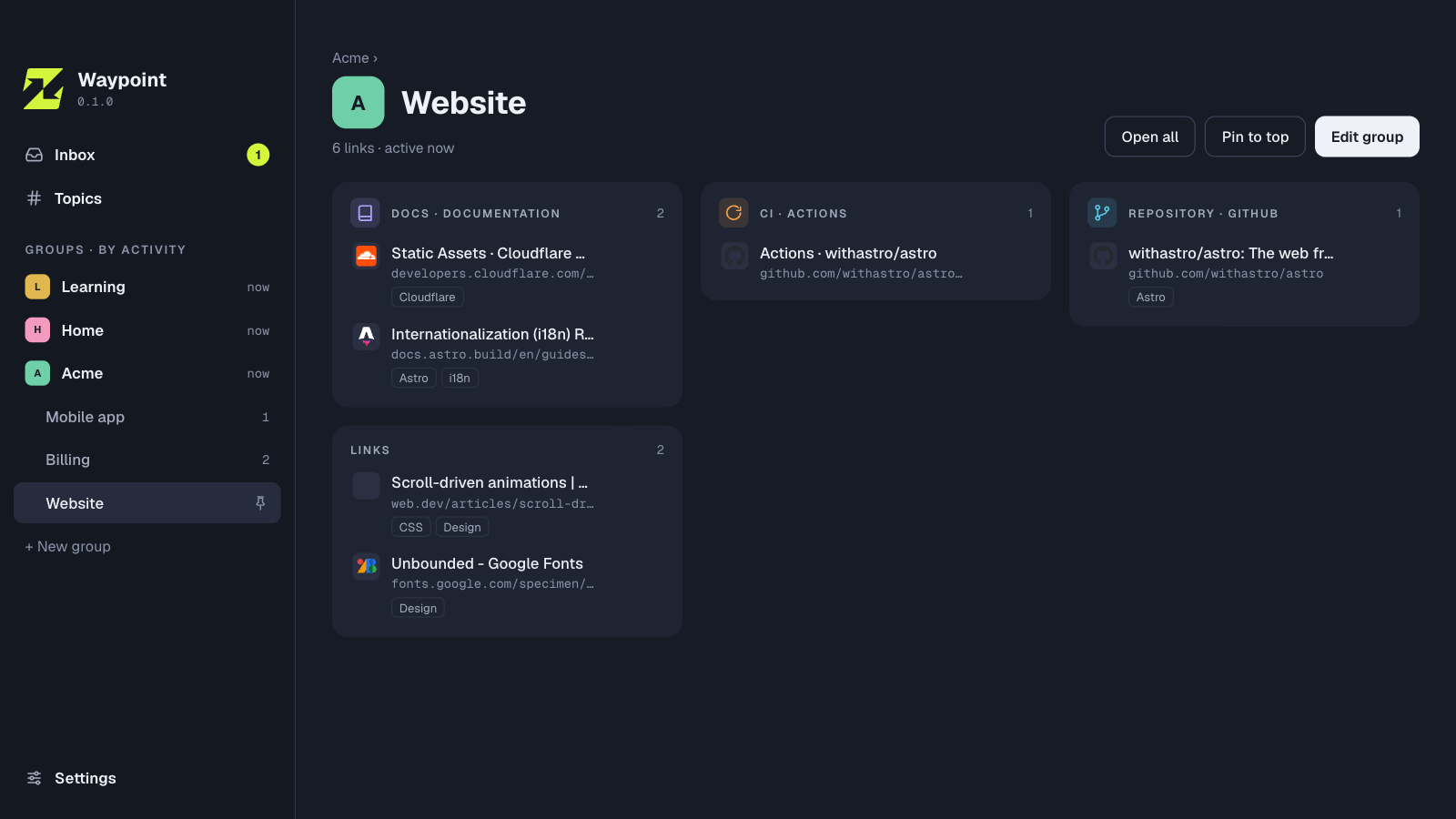
Gruppen sind deine Firmen, Projekte und Lebensbereiche, und sie lassen sich verschachteln: Acme › Abrechnung. Innerhalb einer Gruppe werden Links danach gebündelt, was sie sind, etwa Repository, CI oder Doku. Themen wie KI oder Design gehen quer durch alles. Gruppen sortieren sich danach, wann du zuletzt in ihnen gearbeitet hast.
Die Seite, auf der du bist, zeigt ihre Gruppe
Öffne eine Seite und Waypoint holt ihre Gruppe nach vorn: über einen genauen Treffer, über deine eigenen URL-Regeln oder über Links, die du in der Nähe gespeichert hast.
Wiederfinden
Die Suche durchsucht Titel, Adressen, die Beschreibung jeder Seite und deine Themen: #ai #mcp cleaner. Die Themenkarte zeigt, was du gesammelt hast und welche Themen zusammengehören.
Themen an Gruppen — #work mit #ai
Gib einer Gruppe Themen wie #work, #projects oder #ai; die Gruppen darin bekommen sie auch. So steht eine Gruppe in deiner Ordnung unter Arbeit und ist trotzdem als #ai zu finden. Der Filter über deinen Gruppen kombiniert sie — #work mit #ai zeigt deine Arbeitsprojekte mit KI — und eine Suche nach einem Thema findet auch die Links in diesen Gruppen.
Eine Gruppe öffnet sich als Tab-Gruppe
Links, die du aus einer Gruppe öffnest, sammeln sich in einer Tab-Gruppe mit demselben Namen und derselben Farbe, in Chrome, Edge, Brave, Helium, Firefox und Zen — einer nach dem anderen, der nächste kommt dazu. So bleibt ein Projekt auch im Browser zusammen. Gruppiert werden nur Tabs, die Waypoint öffnet; in den Einstellungen einer Gruppe lässt es sich abschalten.
Erledigt für jetzt? Archivieren
Archiviere eine Gruppe, mit der du fertig bist — die Firma, die du verlassen hast, das abgeschlossene Projekt — und sie verschwindet aus Seitenleiste, Panel, Suche und „Du bist hier“, mit allem darin. Gelöscht wird nichts: Das Archiv bewahrt sie vollständig und durchsuchbar auf, Wiederherstellen holt sie zurück. Auch einzelne Links. Eine Gruppe, die du teilst, fragt vorher: für alle archivieren — die anderen behalten auf Wunsch ihre eigene Kopie — oder nur für dich, und sie arbeiten weiter damit.
Deine Daten
Deine Browser, dein Mac
Eine Seitenleiste für Chrome, Edge, Brave, Helium, Firefox und Zen; Safari kommt mit der Mac-App. Eine kleine Menüleisten-App hält die Links in einer verschlüsselten Datenbank auf deinem Mac. Kein Konto nötig, funktioniert auch offline. Jede Gruppe kann ihre Links im Browser und Profil deiner Wahl öffnen.
Deine Macs im Gleichklang, geteilte Gruppen — Ende-zu-Ende verschlüsselt
Mit einem Waypoint-Cloud-Konto (kostenlos zum Start, Beta) sind deine Links auf jedem Mac gleich und im Browser unter waypoint.vizis.cz. Teile eine Gruppe mit Menschen, einem Team oder einer ganzen Organisation; deine eigenen Notizen und Themen bleiben deine. Alles wird auf deinem Gerät verschlüsselt — der Server speichert nur, was er nicht lesen kann.
Waypoint Cloud läuft auf Cloudflare, dem Netzwerk hinter einem großen Teil des Webs: Server, Datenbank und Backups pflegen Leute, die nichts anderes tun. Deine Daten liegen in der EU und werden jede Nacht gesichert. Und weil sie auf deinem Gerät verschlüsselt werden, kann nicht einmal Cloudflare sie lesen.
Privat bleibt privat — auch auf einem geteilten Bildschirm
Markiere einen Link oder eine ganze Gruppe als privat: Sie wird nie geteilt, auch nicht in einer geteilten Gruppe. In einem Call oder am Beamer blendet der Präsentationsmodus alles Private auf einmal aus — in der App, in jedem Browser-Panel, in der Suche und für KI-Agenten. Mit einem 6-stelligen Code bleibt es verborgen, bis du mit dem Code oder Touch ID entsperrst — so kann es niemand ausschalten, während du nicht an deinem Mac bist.
Ein Protokoll, das auf deinem Mac bleibt
Geht etwas schief, notiert Waypoint den Fehler in einer Datei auf deinem Mac — nie deine Links, Titel, Gruppen oder Notizen — und sendet nichts. Einstellungen › Daten › Diagnoseprotokoll zeigt sie im Finder, zum Anhängen an eine E-Mail oder ein Issue.
Außerdem
Eine eigene Startseite
Schalte eine Startseite ein, und Waypoint liefert sie auf deinem Mac unter einer lokalen Adresse aus — sie funktioniert offline und braucht keinen Server. Seiten, Bereiche und Kacheln sind Gruppen und Links, die du in Waypoint hast; tippe, um eine Kachel zu finden, Enter öffnet sie. In Brave kann sie in jedem neuen Tab erscheinen, in anderen Browsern hat das Panel einen Startseite-Knopf. Du kommst von Dashy? Importiere ihre conf.yml, nichts wird doppelt hinzugefügt.
Dein Stil
Gib deiner Startseite einen Stil: Nord, Dracula, Matrix, Vaporwave oder Paper, und zwei versteckte für alle, die gern herumklicken. Oder mach deinen eigenen: eine kleine CSS-Datei mit deinen Farben, von Hand geschrieben oder von einer KI aus einem Satz. Teilen heißt: die Datei schicken. Ein Stil kann nichts aus dem Internet laden, also ist Ausprobieren sicher.
Eine Mac-App, die sich so anfühlt
Eine Menüleiste mit den Kurzbefehlen, die du erwartest — ⌘N, ⌘F, ⌘1–4 —, Kontextmenüs auf Links und Gruppen, hell oder dunkel wie dein Mac, und ein Fenster, das dort wiederkommt, wo du es gelassen hast. Bewegungen wie in macOS: Sheets, eine Auswahl, die gleitet, eine durchscheinende Seitenleiste. Die Web-App folgt demselben Look.
Zieh um, von wo du gerade bist
Hol alles aus Raindrop — Sammlungen mit ihren Icons, Notizen, Markierungen, Tags und das Datum, an dem du jeden Link gespeichert hast. Pinboard, Pocket, Instapaper, Karakeep, Linkwarden, Readwise Reader, wallabag, Omnivore, OneTab, Toby und die Lesezeichen jedes Browsers kommen ebenfalls mit. Du siehst vorher, was ankommt, und ein erneuter Import fügt nur Neues hinzu.
In deiner Sprache
Waypoint spricht Englisch, Deutsch, Tschechisch, Polnisch, Spanisch, Französisch, Italienisch, Niederländisch und Portugiesisch — die App, das Browser-Panel und die Web-App. Es folgt deinem System, oder du wählst selbst.
Lass deinen Agenten aufräumen
Waypoint hat einen MCP-Server eingebaut. Claude Code, Codex und andere Agenten können den Eingang sortieren, Links verschlagworten und eine Struktur vorschlagen. Jede Änderung eines Agenten wird protokolliert, und du machst seine ganze Sitzung mit einem Klick rückgängig.
Wenn du so weit bist
Kostenlos auf deinem Mac · macOS 13 Ventura oder neuer · Apple Silicon · von Apple notarisiert · kein Konto nötig
Die Windows-App ist in Vorbereitung · abonniere sie auf GitHub, dann erfährst du, wann sie da ist
Andere Wege:Signierte Datei für Firefox und ZenZip für Chromium-BrowserZu Chrome hinzufügenWindows: in Vorbereitung ↗Alle Versionen ↗Datenschutz
Zur Anleitung
Schritt für Schritt vom ersten Start an: App installieren, Browser verbinden, dann Links speichern, ordnen und wiederfinden — und einen Teil der Arbeit Regeln und KI-Agenten überlassen.
Anleitung öffnen →